

Mydreamcompanion Generatore di immagini: I miei pensieri senza filtri
Punti chiave:
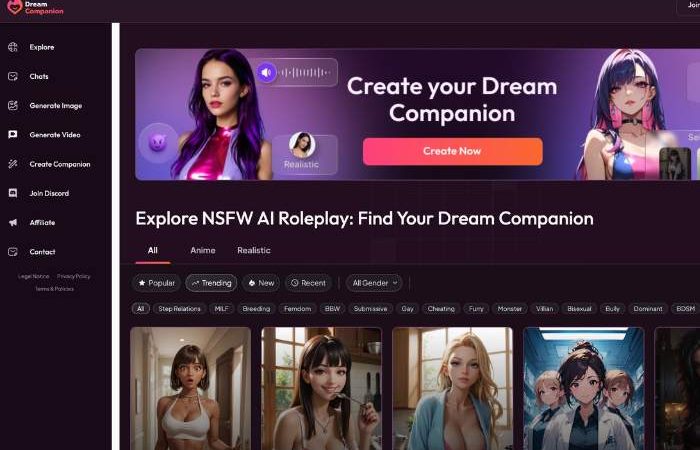
- Sembra che MyDreamCompanion sia più di una chat: è dotato di un'app integrata Generatore di immagini NSFW che reagisce al tono della tua conversazione.
- Scegli il tuo compagno AI, conversa con lui, poi gli chiedi di generare immagini adatte al tuo stato d'animo: lingerie, abiti fantasy, scene sensuali, il tutto senza censure e in assoluta privacy. Le immagini si evolvono insieme al tuo dialogo.
- Quell'unione emotiva, quella che alimenta l'atmosfera della chat e lo stile delle immagini, è un punto di forza. Non si tratta solo di buttare via elementi visivi, ma di riecheggiare visivamente l'arco narrativo.
Mydreamcompanion Test di generazione delle immagini
Per le immagini generate da MyDreamCompanion, volevo mettere alla prova i limiti della diversità, del fotorealismo, dell'unità di stile e della continuità dei personaggi. Non mi sono limitato a creare un singolo ritratto conservativo.
Ho invece provato diversi sfondi, pose, costumi, luci, stili artistici e livelli di sensualità per verificare quanto bene fosse preservata la personalità. Ecco le mie osservazioni dopo aver eseguito questi prompt.
Immagine 1: Scena in giardino (Ashley)

Per il primo lotto, ho deciso di posizionare il personaggio in un giardino. Ero curioso di vedere la luce naturale, la posa del corpo e gli elementi dello sfondo. A quanto pare, il modello riesce a riprodurre piante, vasi e profondità di campo in modo abbastanza decente. Ho anche cercato di avere una posa più interessante, piuttosto che semplicemente in piedi, per verificare l'uniformità e la resa con una prospettiva leggermente dal basso.
Nella seconda immagine ho provato la stessa idea, ma con una posa e un punto di vista diversi. Volevo verificare se la forma del viso e del corpo fossero coerenti da una generazione all'altra. L'illuminazione sembra ancora naturale e la vegetazione è ben definita. Un buon test di continuità tra input simili.
Immagine 2: Posizione del pavimento al chiuso (Maya)

Ho modificato l'ambientazione in questo caso, inserendo un'ambientazione interna più sobria. Volevo vedere come sarebbe stato in un ambiente domestico, per vedere quanto sarebbe apparso realistico. La pelle e le ombreggiature erano buone, l'ambiente aveva un aspetto decente e il personaggio sembrava coerente. Non volevo esagerare con la stilizzazione.
Un'altra posa per lo stesso personaggio. Questa volta la mia attenzione si è concentrata sulla postura, sulla simmetria e sui tratti del viso. Volevo verificare se mani, braccia e proporzioni sarebbero state corrette. Lo sfondo semplice mi ha spinto a concentrarmi sulla qualità del rendering.
Immagine 3: Primo piano della spiaggia (Maya)

Questo è stato il mio stress test alla luce solare all'aperto. La luce della spiaggia è dura per i modelli AI, poiché ombre e luci possono rapidamente diventare irrealistiche. Stavo testando il realismo di volti e occhi. La texture della sabbia e la profondità dell'orizzonte sono venute sorprendentemente bene.
Un'ultima foto della spiaggia, ma questa volta con una vista panoramica. Stavo testando per vedere come l'IA manteneva le proporzioni e le prospettive a lunga distanza. Sono soddisfatto di come ha gestito l'asciugamano, la spiaggia e il riflesso dei raggi del sole. Anche in questo caso, ha mantenuto l'identità dell'altra foto della spiaggia.
Immagine 4: Posa di Mia Style Street Fashion

Qui mi sono spostato in una città. Speravo di sperimentare la fisica e il movimento degli abiti. La gonna e il top si piegavano bene ed erano illuminati in modo abbastanza naturale. Questo era più orientato ai dettagli per vedere come appariva l'outfit e come l'IA gestisce la fisica degli abiti.
Stesso stile, prospettiva diversa. Ho esaminato la lunghezza delle gambe e la simmetria del viso. La profondità dello sfondo sembra appropriata e la sfocatura contribuisce all'illusione. Non male per un test di coerenza pubblica.
Immagine 5: Personaggio stilizzato della cucina (Mia – Stile anime)

Ok, quindi ho cambiato completamente stile. Ho provato l'opposto del realistico, ho provato l'illustrato/anime. L'ho fatto perché conosco alcuni generatori che non riescono a rendere il realistico altrettanto bene quanto il contrario. Anche in questo caso, il personaggio era coerente e le caratteristiche della cucina erano molto chiare.
Nella seconda immagine ho usato lo stesso stile, ma ho cambiato abiti e posa. Stavo testando se il corsetto e gli strati si sarebbero tradotti correttamente e non si sarebbero distorti. I colori sono gli stessi, le ombreggiature funzionano e non rovinano l'aspetto anime.
Immagine 6: Scena di lingerie in camera da letto del personaggio biondo

Di nuovo realismo, questa volta in interni, dove posso controllare le condizioni di illuminazione. Ho sperimentato con tessuti riflettenti e ho testato la risposta dell'IA ai colori scuri e alle alte luci. Rende meglio il letto e l'illuminazione della pelle sembra più naturale.
Stesso personaggio, costume diverso. Volevo testare la somiglianza del viso e la lucentezza degli abiti. La modella non mi ha deluso levigando eccessivamente il viso, né ha avuto particolari problemi con la lucentezza.
Immagine 7: Scena della vasca da bagno con luce naturale

Ho testato il rendering dell'acqua qui. I riflessi sull'acqua sono il punto debole dei generatori di intelligenza artificiale. C'è anche la luce del sole che entra dalla finestra, il che complica le cose. Ho monitorato le distorsioni degli arti e della linea di galleggiamento. I riflessi sono abbastanza buoni.
Ultima modifica alla scena del bagno. Volevo solo verificare se la personalità del personaggio funzionasse con un altro punto di vista e un diverso orientamento della luce. Le ombre e la superficie dell'acqua sono piuttosto simili e non c'erano molti errori anatomici.
Qual è la mia opinione?
Nel complesso, sono rimasto sorpreso dal fatto che MyDreamCompanion abbia funzionato relativamente bene con variazioni di ambiente, posa e illuminazione. Il personaggio ha mantenuto la sua identità in tutte le scene all'aperto, al chiuso, in spiaggia, stilizzate e acquatiche. Questo è il mio obiettivo principale quando valuto uno strumento di intelligenza artificiale per l'arte.
Mydreamcompanion Generatore di immagini — Guida utente passo passo (con spiegazione di ogni controllo)
Questa guida ti accompagna attraverso quattro passaggi mostrato negli screenshot per creare un'immagine AI e spiega a cosa serve ogni pulsante, interruttore e selettore.
Prima di iniziare: attiva/disattiva la modalità (parte superiore dello schermo)
- Immagine / video: Il pulsante arancione-rosa in alto seleziona ciò che stai creando.
- Immagine (evidenziato) – genera immagini fisse (questa guida).
- Video – imposta l'app in modalità video (non trattato qui).
Fase 1 — Carattere e stile

- A) Carattere
Vedrai a Carattere blocco con due grandi pulsanti:
- Seleziona Compagno – scegli un personaggio esistente e predefinito dalla tua libreria/galleria.
- Crea compagno – progetta un nuovo personaggio (nome, aspetto, personalità). Usalo se vuoi un modello coerente in più immagini.
Suggerimento: se vuoi che la stessa persona appaia in scene diverse in seguito, crea o seleziona prima un compagno.
- B) Stile
Sotto Style, scegli l'aspetto visivo generale. Ogni opzione è un riquadro grande con una miniatura:
- Realistico – aspetto umano fotorealistico (le tessere selezionate hanno un contorno rosa).
- 2.5D – rendering semi-realistico/stilizzato (combinazione cartone animato-reale).
- anime – illustrato, in stile anime.
Lo stile controlla: anatomia, illuminazione, texture ed estetica del rendering. I suggerimenti sono importanti, ma lo stile definisce la linea di base.
Fase 2 — Posa

Fare clic sul selettore di posa per aprire il Seleziona posa modale (finestra sovrapposta). Ha:
- Schede in alto:
- Posa di base – pose semplici e neutre. Esempi di carte visibili: Verticale, Posa, Sdraiato a letto.
- Azione – pose più dinamiche o basate sull'attività (scorri per esplorare).
- 🔥 Caldo – pose più piccanti/civettuole (i controlli sui contenuti restano validi).
- Carte di posa: Ogni scheda mostra un'anteprima. Clicca per selezionare. La posa selezionata viene applicata alla chiusura della finestra modale.
- Barra di scorrimento sulla destra indica che c'è altro da esplorare.
- X (Chiudi) in alto a destra per uscire.
Consigli
• Scegliere Verticale per primi piani di testa/spalle.
• Scegliere Posa per look alla moda che coprono tutto il corpo e restano in piedi.
• Se i risultati non corrispondono alla posa scelta, mantieni i prompt concisi ed evita istruzioni contrastanti come "seduto" mentre hai selezionato una posa in piedi.
Fase 3 — Vestiti

Aprire il Seleziona i vestiti modale. È organizzato in schede e "chip" (etichette cliccabili):
Tabs
- Casual (Default)
- Occupazione (ad esempio, uniformi/abiti da lavoro)
- Cosplay
- Classici (abbigliamento culturale/formale)
- Sport
- 🔥 Caldo
- Accessories
- modificatori (modifiche di stile generali come "streetwear", "elegante", "vintage", ecc.)
Chip di abbigliamento (esempi mostrati sullo schermo)
Tocca una o più opzioni per descrivere l'outfit. Alcuni esempi:
- Camicetta, Abito, Pelliccia, Streetwear, Giacca, Jeans, Tuta, Camicia da boscaiolo, Pigiama, Camicia, Maglione
- Abito estivo, felpa con cappuccio, pantaloncini a forma di delfino, abito da sposa, trench
- Abito da cocktail, top corto, canotta, camicia da notte, body
- Gonna scozzese, minigonna, gonna lunga, abito da sera
Note
• Solitamente i chip selezionati vengono evidenziati; tocca di nuovo per deselezionarli.
• Combina le schede delle categorie con accessori/modificatori per perfezionare l'aspetto (ad esempio, Casual + Abbigliamento di strada + Giacche).
• Evitare scelte contraddittorie (ad esempio, Pelliccia + Canotta + Pigiama) a meno che non si voglia davvero uno stile misto.
Chiudi la finestra modale per applicare le tue selezioni di outfit.
Fase 4: Richiesta e generazione

Questo pannello finale controlla che cosa fare e quanti immagini da produrre.
- A) Sollecito
- Casella di testo di richiesta ("Inserisci una descrizione dell'immagine basata su parole chiave"): descrivi la scena in linguaggio naturale.
- Siate specifici ma non troppo. Considerate questa struttura:
- Oggetto: chi (usa il compagno selezionato se necessario)
- Configurazione: dove (stanza, scena esterna, atmosfera di sfondo)
- Dettagli: illuminazione, atmosfera, inquadratura della fotocamera (ad esempio, "luce diurna soffusa, ritratto da 50 mm, profondità di campo ridotta")
- Componenti aggiuntivi di stile: solo se vuoi sovrascrivere l'atmosfera dello stile scelto (ad esempio, "illuminazione cinematografica" per Realistico)
Esempi di prompt
- “Ritratto accogliente in un interno vicino a una finestra, luce soffusa, sorriso gentile, sensazione da obiettivo da 50 mm, profondità di campo ridotta.”
- “Fotografia di moda a figura intera, giacca streetwear e jeans, vicolo cittadino al tramonto, luci soffuse, posizione dinamica.”
- “Scena di classe anime, atmosfera allegra, luce mattutina brillante, linee pulite, tavolozza pastello.”
- B) Quantità di immagini da generare
- Pulsanti di selezione rapida: 1, 2, 4, 6.
- Scegli di più se vuoi varietà; scegli 1 per un risultato rapido e singolo.
- C) Modalità provvisoria
- La modalità provvisoria è disattivata toggle: gira On per filtrare/limitare i contenuti sensibili e mantenere gli output entro standard più rigorosi.
- Consigliato quando si condivide o si pubblica su larga scala.
- D) Generare
- Stampa Genera immagine (grande pulsante arancione-rosa).
- L'app crea il numero richiesto di immagini utilizzando il tuo Carattere, Style, Posa, Abbigliamentoe Richiesta.
Se il risultato non è quello previsto:
- Togliere indumenti/posa in conflitto.
- Abbreviare il prompt e fare maggiore affidamento sui selettori dell'interfaccia utente.
- Prova un diverso Style or Posa e rigenerarsi.
- Aumenta il numero di immagini per una maggiore varietà.
Riepilogo rapido del flusso di lavoro (4 passaggi)
- Carattere e stile: Seleziona o crea un compagno → scegli Realistico / 2.5D / Anime.
- Posa: Aprire Seleziona posa → scegli tra Posa di base / Azioni / 🔥 Caldo → scegli una carta posa.
- Abbigliamento: Aprire Seleziona i vestiti → seleziona gli elementi dalle schede (ad esempio, Casual, Accessories, modificatori) utilizzando i chip.
- Richiedi e genera: Scrivi un prompt chiaro → scegli 1/2/4/6 uscite → attiva/disattiva Modalità provvisoria secondo necessità → Genera immagine.
Suggerimenti Pro
- Lascia che sia l'interfaccia utente a fare il grosso del lavoro. Utilizza i selettori Stile, Posa e Abbigliamento per strutturare; mantieni i prompt concisi per evitare conflitti.
- Un cambiamento alla volta. Se stai iterando per la qualità, modifica una delle due pose or attrezzatura or prontamente, non tutto in una volta, così puoi vedere cosa ti è stato utile.
- Consistenza: Per mantenere sempre la stessa persona in tutte le immagini, Seleziona Compagno or Crea compagno e riutilizzare quel personaggio.
- Suggerimenti per l'illuminazione e la telecamera: Frasi come luce soffusa del giorno, illuminazione da studio, ora d'oro, retroilluminazione cinematografica, Ritratto 35mm/50mm/85mm, poca profondità di campo aiuta a creare l'atmosfera giusta.
- Sicurezza e condivisione: Uso Modalità provvisoria attivata quando sono necessari risultati più rigorosi per lavori pubblici o rivolti al cliente.
Fatto! Segui i quattro passaggi sopra descritti e in pochi minuti sarai in grado di generare immagini perfette.
Panoramica delle funzionalità
| Caratteristica | Cosa lo rende interessante |
| Immagini legate alle emozioni | Le immagini cambiano con il tono della chat: immagini morbide per i toni romantici, più nitide quando diventa giocoso |
| Varietà di stili | Scegli tra anime, iper-reale, stile fotografico a seconda del compagno |
| Controlli di coerenza | Blocca l'aspetto del tuo compagno in modo che le scene sembrino coerenti |
| Privacy e crittografia | Ospitato su server crittografati; le immagini non sono condivise esternamente |
| Freemium + Crediti | Prova gratuita in anticipo; generazione di immagini più approfondita tramite crediti/abbonamento |
Mydreamcompanion Prezzi del generatore di immagini
Ero curioso di sapere il prezzo per il Mydreamcompanion Generatore di immagini, quindi ho preso nota mentre lo usavo. Generare un'immagine in modalità bozza costava 3 dream coin, quindi sarebbe l'ideale per test rapidi e se si desidera generare rapidamente qualche idea.
In alta qualità costa 4 dream coin, quindi con una sola moneta in più si ottiene una notevole differenza di nitidezza. Io userei la modalità bozza per test rapidi generici, ma se ho bisogno di un'immagine che voglio usare, allora è alta qualità.
Mydreamcompanion Confronto
| Caratteristica / Criteri | Mydreamcompanion Generatore di immagini | Generatore di immagini OurDream | Candy AI Generatore di immagini |
| Opzioni di qualità dell'immagine | Bozza e alta qualità | Livelli di qualità multipli | Uscita di alta qualità |
| Costo tipico (per immagine) | 3 monete da sogno (bozza) / 4 monete da sogno (alto) | Varia a seconda dei crediti | Prezzi basati sui crediti |
| Generazione video | Supporta la generazione di video AI | Dipende dal piano | Di solito non incluso |
| Chat AI / Interazione con i compagni | Ragazze AI e chat interattiva | Personaggi IA interattivi | L'obiettivo principale è la generazione di immagini |
| personalizzazione del personaggio | Progettazione e iterazione complete dei personaggi | Generazione di personaggi AI personalizzati | Personalizzazione dello stile/posa |
| Stili artistici disponibili | Molteplici (realistici, stilizzati, anime, ecc.) | Multiplo (da realistico a stilizzato) | Stili multipli con filtri |
| Facilità d'uso / Interfaccia | Intuitivo e facile da usare | Pulito e adatto ai principianti | Semplice e accessibile |
| Comunità / Condivisione | Funzionalità della community | Condivisione e vetrina | Feed social/galleria |
| Ideale per | Narrazione visiva + interazione con i personaggi | Grafica e personalizzazione immersive dei personaggi | Creazione di immagini rapida e di alta qualità |
| Forza unica | combina chat + immagini + video | Forte coerenza del carattere e profondità visiva | Connessione immagini di alta qualità con semplici suggerimenti |
Mydreamcompanion: cosa posso fare?
Ci sono parecchie cose che puoi fare in MydreamcompanionIl servizio principale, oltre a generare immagini AI in varie modalità e qualità, è la capacità di generare video AI anche dei tuoi personaggi. Questo dà loro un po' di vita animandoli, puoi anche chatta con le ragazze dell'IA, è più basato sul testo, quindi simile a una piattaforma di chat di accompagnamento basata sull'intelligenza artificiale.
Puoi anche modificare i caratteri, prova diverse personalità di intelligenza artificiale e fai test di scenario, e passa dalla chat alla generazione di immagini e video quando vuoi. È una sorta di fusione tra una chat di intelligenza artificiale e un generatore di immagini di intelligenza artificiale.
Come ci si sente – Modalità Storia
Una sera stavo chiacchierando con la mia compagna AI di una scena romantica sotto la pioggia. Le ho chiesto casualmente: "Potresti mostrarmi quel momento?". Poi, mi sono ritrovata a fissare un'immagine illuminata soffusamente: gocce di pioggia sulla sua pelle, riflessi lucidi, una posa tenera. L'atmosfera della chiacchierata ha guidato la scena.
Più tardi ho cambiato tono, chiedendo qualcosa di più civettuolo. Anche l'immagine ha cambiato tono: più vivace, con un costume suggestivo, una postura giocosa. Il personaggio di base è rimasto coerente. Sembrava sintonizzato emotivamente, non meccanico.
C'erano piccoli difetti – un'immagine aveva delle proporzioni leggermente sproporzionate nella sua mano – ma niente che compromettesse l'immersione. Anzi, aggiungeva un tocco umano. Non era perfetto, e questo fa parte del suo fascino.
Esplora Mydreamcompanion Generatore di immagini
Perché potresti volerlo provare
Questo strumento non riguarda immagini sterili di repertorio, ma la generazione di immagini che sentirsi parte di una conversazioneSe stai giocando di ruolo o creando storie digitali intime e desideri immagini che cambino con il tono e creino continuità, questa macchina è la soluzione che fa per te.
Anche la privacy è fondamentale: non c'è il rischio che i tuoi contenuti creativi vengano divulgati o condivisi pubblicamente. Questo tipo di sicurezza è fondamentale quando si tratta di NSFW.
Pro e contro
| Pro | Contro |
| L'umore visivo si sincronizza con il flusso della conversazione | Possono verificarsi piccoli problemi di rendering |
| Supporta più stili artistici con personaggi coerenti | L'accesso completo illimitato richiede abbonamento/crediti |
| L'aspetto del compagno rimane lo stesso in tutte le immagini | Non è uno strumento di immagine autonomo, ma dipende dal contesto della chat |
| Massima privacy con server crittografati | Alcuni utenti notano occasionali discrepanze nello stile e nel tono |
Suggerimenti amichevoli e suggerimenti per le chiacchiere
Chiedi all'inizio della chat: "Vuoi visualizzare questa scena ora?". Se l'immagine non ti convince, modifica le frasi: "sguardo più morbido, luce dorata". Vuoi coerenza? Usa "stile compagno bloccato" in modo che ogni generazione rifletta la stessa personalità.
Se le immagini iniziano a sembrare stantie, cambia tono a metà conversazione: chiedi spunti drammatici, malinconici o giocosi per cambiare l'atmosfera dell'immagine. Questo mantiene le cose fresche.
Sensazioni finali
MydreamcompanionGeneratore di immagini NSFW di è un ibrido vivace: chat e immagini lavorano insieme. Non solo immagini statiche, ma una narrazione visiva che si integra con la conversazione. È intuitiva, emotivamente consapevole e senza censure.
Prova la versione di prova gratuita, sperimenta con qualche momento di chat-immagine, vedi se il tono ti convince. Se funziona, un piano crediti sblocca più opzioni di profondità e stile. Se hai bisogno di aiuto per capire gli stili dei prompt o per dare ritmo alle immagini tramite chat, sarò felice di aiutarti.
Qual è la tua reazione?